♪空を見上げて・.・

♪上を向いて歩こう♪・・どんなときにも・・いつまでも・・

#Canva で、LINEスタンプ に挑戦!-8

Canva(キャンバ)とは ?
Canvaの、基本は
・・好きなサンプルを探すことから入ります。誰でも・・はチョット大げさですが・・高解像度のイラスト・写真・Design が制作出来ます。


 LINEスタンプ画像を生成するには・・  ChatGPT を利用する

実際にCanvaで生成出来るわけですから・・こいつの手順へと進みます。 (PC版利用-DW) して下さい。

 【Home】→【新規】→【カスタムサイズ】

370x320 LINE スタンプから入ります。(名前を付けます)


 私の作品は、下記リンクから・・増えましたよ・・

売り場は、確認   ⭐宜しく、お願いいたします。🍀


 前回は、フリーツールの『まとめ』を書きました。無料で出来る世界は、ありがたいです・・使っている物をまとめ ました。


今回は、・・Blender について・・

www.blender.org

 上部リンクより、Download 出来ます。


 多分・・知らない人が多いと思います。 完全無料の3D-CG ツールですが・・Adobe の機能も含みます。 モデリングをはじめとして・・アニメーション・Video編集・お絵かき・3D-アクション動画・可能性は、広がります。


私の場合は、初級モデリングを卒業して、ポーズ編集まで来ました。 キャラクター造りは、とても面白いです。これが動いたら・・となり、勉強を続けています。


 Blender=何でもできるか?

1. 3DCGモデリング(形を作る)

Blenderの基本機能。立体物を自由に作れます。

  • キャラクター(人・動物・モンスター)

  • 小物・プロダクト(家具、家電、ガジェット)

  • 建築・背景(家、街、室内)

  • ローポリ/ハイポリどちらも対応

👉 活用例:ゲーム用モデル、3Dプリント用データ、イラスト用素材


2. マテリアル・テクスチャ(質感表現)

「金属っぽい」「ガラスっぽい」などの質感を作れます。

  • ノードベースで直感的に調整

  • 写真からテクスチャ作成

  • 木・布・肌・水・プラスチック表現

👉 活用例:リアルな商品ビジュアル、背景美術


3. レンダリング(画像・動画の書き出し)

作った3Dを画像や動画に変換します。

  • Cycles:写真のようなリアル表現

  • Eevee:高速・アニメやゲーム向き

  • ライティング・カメラ演出

👉 活用例SNS投稿、商品イメージ、サムネイル制作


4. アニメーション(動かす)

物体やキャラクターを動かせます。

  • キーフレームアニメーション

  • キャラクターリグ(骨組み)

  • カメラワーク・演出

👉 活用例:MV、ショート動画、解説アニメ


5. VFX・シミュレーション

現実では難しい表現も可能です。

  • 炎・煙・水・爆発

  • 破壊シミュレーション

  • クロス(布)・ヘア(髪)

👉 活用例:映像演出、ファンタジー表現


6. ゲーム制作との連携

ゲームエンジンと相性が良いのも強み。

  • Unity / Unreal Engine対応

  • FBX・GLTF書き出し

  • ローポリ最適化

👉 活用例:インディーゲーム、VR/AR素材


7. 2D×3D(Grease Pencil)

3D空間で2Dイラストが描けます。

  • 手描きアニメ風表現

  • 3D背景×2Dキャラ

👉 活用例:独特な映像表現、アート作品


8. 動画編集・簡易合成

実は、動画編集も可能。

  • カット編集

  • テロップ・簡単な合成

  • 音声同期

👉 活用例:3D動画の仕上げ


9. Pythonによる自動化・拡張

上級者向けですが可能性は無限。

  • 作業の自動化

  • アドオン開発

  • 大量生成

👉 活用例:業務効率化、研究用途


10. Blenderが選ばれる理由

  • 完全無料・商用利用OK

  • オープンソースで進化が速い

  • 学習リソースが豊富

  • 個人〜企業まで使用実績あり


まとめ

Blender は「3Dソフト」ではなく、

作る・動かす・仕上げるまで全部できる、総合制作ツールです。


 最初は、難しく感じますが、できることを知ると「何を作るか」が見えてきます。まずは一つ、興味のある分野から触ってみるのがおすすめです。


とにかく・・触って見るから入ります。立方体で何が出来るか?

移動・コピー・変形・サイズ変更・OS で異なりますが・・


YouTube を見て・・少しずつ進めて下さい。 難しい・・!

となると、長続きしませんので・・


サンプルを探すのも容易です。まずは、モデリング・・

そして、眺める。 カメラの設定で、変化する見え方。

これは、自分だけの世界となります。


◆完全無料のツール

 ほとんどのアニメーション CM も製作可能です。力を付けて・・自分の表現出来る、最強のツールなのです。


 勿論、プロの方も利用している 有名なソフトとなります。

YouTube を見るには、Brave & Vivaldi がお薦めです。


-*-*-  下記の記事は、残します。 -*-*-*-


Adobe いらずのツール 


www.affinity.studio

 今回のバージョンアップは、3つのソフト統合して・・更に無料で利用出来ます。ツールを切替えて利用出来ます・・垣根は、無く・・デザインツールとして利用なので納得します。Canvaと同じアカウントで、利用します。


Canva が買収・・結果は、無料化! 
 初心者レベルでは、充分過ぎる出来栄えです。 Proは、個別に操作をマスターして高機能な処理をしているので・・そうなの? となるかもしれません。 無料の魅力は、庶民の味方ですね。


データは、Canva で加工出来ますが・・その逆は、出来ません。 一方通行ですが、Canva は、有料に限りますが・・

メリットは、大きいと思います。単体での利用は、無料!


💊 Illustrator 代替えソフトの紹介

 

https://inkscape.org/ja/

ベクターデザインの世界で、InkscapeIllustratorの王座を脅かす存在として知られています。無料でありながら、パス操作やグラデーション、テキスト編集など、プロユースにも耐えうる豊富な機能が揃っています。また、多くの形式のファイルをインポート・エクスポートできる点も魅力的です。(svg)で、Illustrator 編集も可能です。


💊 Tablacus Explorer

 このツールは、タブ型のエクスプローラ

位置もタブも記憶して・・快適なファイル操作を実現します。
お利口さんのツールです。もう標準には、戻れませんよ。


★定番-フリーソフト

DaVinci Resolve  完全無料・有料版があります。Video編集の定番

Blender  3D-CGの定番ソフト (完全無料)

CatMemo 古いソフトですが、USB に入れて利用出来ます。

*タブ型のメモ帳の元祖と言えます。買い物・仕事・TODO・・

整理して活用しています。


★その他のツール

1. メモ帳 ~ 秀丸CatMemo・(PC版) / スマホ版も Notion 

2. 画像ビュワー ~ ACDSee 2025 究極 等の画像編集ソフト有料版

3. YouTubeダウンローダhttps://www.ythelper.com/ 

4.キャプチャーソフト ~ BandicamGOM Cam

 キャプチャーは、無料でも利用出来ますが、透かしが入ります。

 価格も手頃なので・・投資してはいかがでしょうか?


note.com この方法で利用すると、作業の効率が格段にアップします。

是非お試し下さい。・.・//^ 


あとで、整理いたします。

*-*-*-*


(^_^;)


 依頼の内容は、・・


*-*-*-*-*-*-*-*-*-*-*-*-*-*-*-*-*-*-*-*-


*** お疲れ様でした。***

LINE 仕様・詳細は、こちらを参考資料にして下さい。

creator.line.me


ここまで読んでくれて、ありがとうございます。・.・//""

note.com


◆広告◆


#Canva で、LINEスタンプ に挑戦!-7

Canva(キャンバ)とは ?
Canvaの、基本は
・・好きなサンプルを探すことから入ります。誰でも・・はチョット大げさですが・・高解像度のイラスト・写真・Design が制作出来ます。


 LINEスタンプ画像を生成するには・・  ChatGPT を利用する

実際にCanvaで生成出来るわけですから・・こいつの手順へと進みます。 (PC版利用-DW) して下さい。

 【Home】→【新規】→【カスタムサイズ】

370x320 LINE スタンプから入ります。(名前を付けます)


 私の作品は、どんどん増えましたよ・・

売り場は、確認   ⭐宜しく、お願いいたします。🍀


 今回は、フリーツールの『まとめ』を書きます。無料は庶民の味方ですので・・使っている物をまとめます。


始めに・・プラウザについて・・

 多分・・Microsoft Edge を利用していると思います。 有名なのは、Chrome ですね。 私は、利用をやめてずいぶん経ちました。


 理由は、セキュリティ にあります。今一つ安心出来ないからです。

以前ハッカーに個人情報を抜き取られて・・Amazon の請求が50万円という事件があってからです。 確かではありませんが・・。


それ以来は、Firefox を使ってAmazon にアクセスしています。その他にも、ブラウザは、沢山あります。


ChatGPT 無料利用で、多くのプラウザで利用しているからです。アカウントを切替えて・・利用すると・・多くの情報・データが作成出来て快適ですよ。


 OS で異なりますが・・


 こちらは、

vivaldi.com

Vivaldi (ビバルディ)
Tab型 ブラウザ で、ワークスペースを切り替えた利用は、もう手放せません。 JOB & Works など・・整理して使い分けます。細かな設定も可能です。 拡張機能を利用して・・広告をカットして、YouTube を見るには、便利です。


 こちらは、

brave.com

 Brave (ブラバ)。広告カットが標準で搭載されています。 スピードも快適です。どちらをメインにするか? 悩みましたが・・甲乙付けがたい ・・快適作業です。


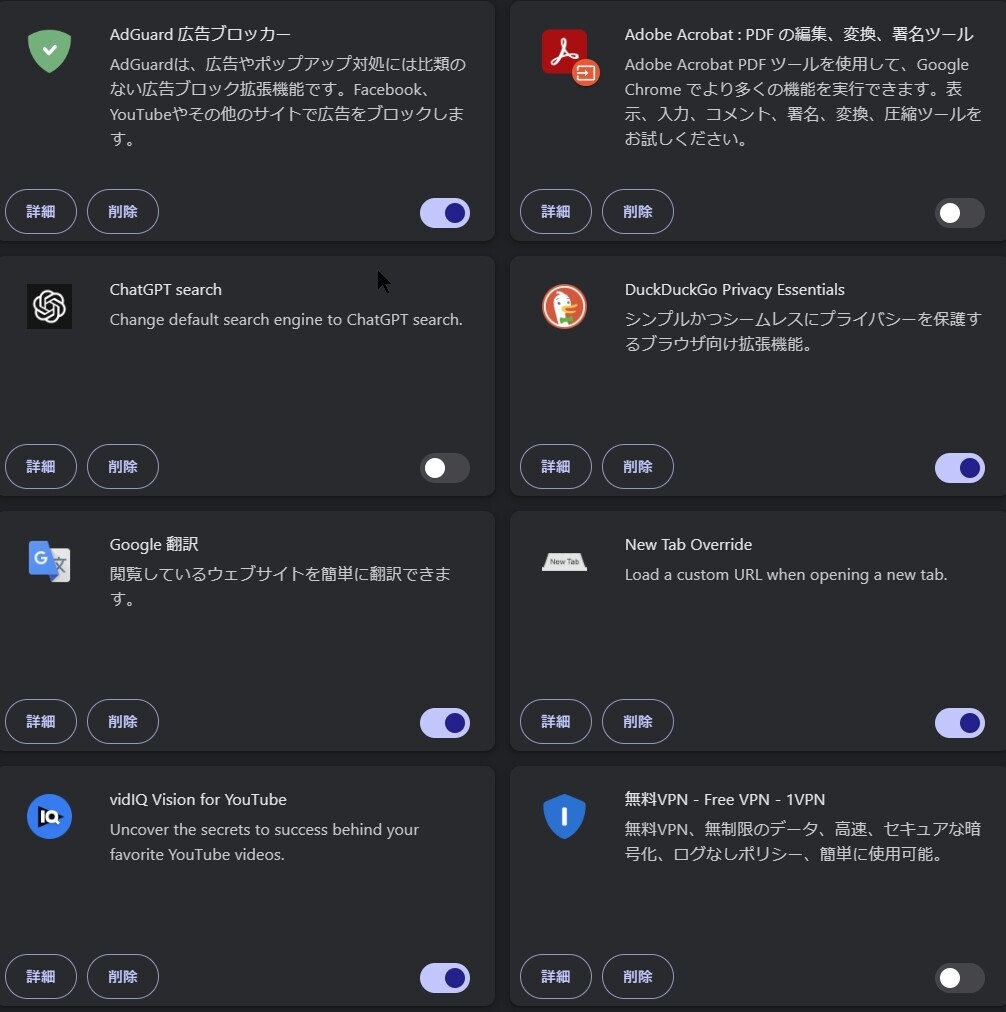
拡張機能をフル利用する。

 どちらも、広告機能カットを利用しています。

YouTube を見るには必要です。

最低限これらを追加して下さい。PDF は、OFF の利用です。


検索エンジンは、DuckDuckGo Privacy Essentials】を利用します。

このエンジンは、世界の情報を探します。検索は、英語翻訳を利用して利用します。 日本を指定しての検索も・・。


海外の情報は、危ない物も多いので・・注意も必要ですが・・


【New Tab Override】は、Tab を開く時、サイトを指定して開きます。 Google など・・作業が捗ります。


 【vidIQ Vision for YouTubeYouTube 発信している人なら・・

これをお薦めします。 解析・タグを考えてくれます。無料で利用出来ています。


【ChatGPT search】は、この時代に必要なツールだと思います。

【ググル】は、死語となりましたよ。


 何でも聞いてみる!良き友人となります。

ブラウザを複数の利用で、アカウントを作り利用すると魔法のように画像を得ることが出来ます。 これは、試してない人は、時代遅れと言えます。 


画像を手本に、セットしてみて下さい。


💊 スクリーンショット

 Lightscreen フリーソフトです。(画像クリック)

日本語の利用は、出来ませんが・・便利です。指定枠とアクティブウィンドウのキャプチャーが可能です。


Win 標準の起動は、【 Win +SHIFT+S 】

ClippingTool は、画像のほか・・開いてるソフトのスクリーンキャプチャーから文字の(テキスト)コピペ出来るので・・重宝します。


あまり知られてないですよ。【プリントスクリーン】(PrintScm) でも開きますね。Excel 作業中にも利用出来ますので便利です。セルごとのコピーには、もってこい! 是非ご利用下さい!


 一太郎ご利用の場合、

ツール

画面カッター neo

Add-in も便利です。お持ちの方は、比べてみてください。


Adobe いらずのツール 


www.affinity.studio

 今回のバージョンアップは、3つのソフト統合して・・更に無料で利用出来ます。ツールを切替えて利用出来ます・・垣根は、無く・・デザインツールとして利用なので納得します。Canvaと同じアカウントで、利用します。


Canva が買収・・結果は、無料化! 
 初心者レベルでは、充分過ぎる出来栄えです。 Proは、個別に操作をマスターして高機能な処理をしているので・・そうなの? となるかもしれません。 無料の魅力は、庶民の味方ですね。


データは、Canva で加工出来ますが・・その逆は、出来ません。 一方通行ですが、Canva は、有料に限りますが・・

メリットは、大きいと思います。単体での利用は、無料!


💊 Illustrator 代替えソフトの紹介


https://inkscape.org/ja/

ベクターデザインの世界で、InkscapeIllustratorの王座を脅かす存在として知られています。無料でありながら、パス操作やグラデーション、テキスト編集など、プロユースにも耐えうる豊富な機能が揃っています。また、多くの形式のファイルをインポート・エクスポートできる点も魅力的です。(svg)で、Illustrator 編集も可能です。


💊 Tablacus Explorer

 このツールは、タブ型のエクスプローラ

位置もタブも記憶して・・快適なファイル操作を実現します。
お利口さんのツールです。もう標準には、戻れませんよ。


★定番-フリーソフト

DaVinci Resolve  完全無料・有料版があります。Video編集の定番

Blender  3D-CGの定番ソフト (完全無料)

CatMemo 古いソフトですが、USB に入れて利用出来ます。

*タブ型のメモ帳の元祖と言えます。買い物・仕事・TODO・・

整理して活用しています。


★その他のツール

1. メモ帳 ~ 秀丸CatMemo・(PC版) / スマホ版も Notion 

2. 画像ビュワー ~ ACDSee 2025 究極 等の画像編集ソフト有料版

3. YouTubeダウンローダhttps://www.ythelper.com/ 

4.キャプチャーソフト ~ BandicamGOM Cam

 キャプチャーは、無料でも利用出来ますが、透かしが入ります。

 価格も手頃なので・・投資してはいかがでしょうか?


note.com この方法で利用すると、作業の効率が格段にアップします。

是非お試し下さい。・.・//^ 


あとで、整理いたします。

*-*-*-*


(^_^;)


 依頼の内容は、・・


*-*-*-*-*-*-*-*-*-*-*-*-*-*-*-*-*-*-*-*-


*** お疲れ様でした。***

LINE 仕様・詳細は、こちらを参考資料にして下さい。

creator.line.me


ここまで読んでくれて、ありがとうございます。・.・//""

note.com


◆広告◆


#Canva で、LINEスタンプ に挑戦!-6

Canva(キャンバ)とは ?
Canvaの、基本は
・・好きなサンプルを探すことから入ります。誰でも・・はチョット大げさですが・・高解像度のイラスト・写真・Design が制作出来ます。


 LINEスタンプ画像を生成するには・・  ChatGPT を利用する

実際にCanvaで生成出来るわけですから・・こいつの手順へと進みます。 (PC版利用-DW) して下さい。

 【Home】→【新規】→【カスタムサイズ】

370x320 LINE スタンプから入ります。(名前を付けます)


以前、Illustrator を利用して・・パターンを作る手法を紹介しました。
こちらは、80個 の絵文字を作成しています。

売り場は、確認  ⭐宜しく、お願いいたします。🍀


 Canvaで苦手な・・図形編集を補うこのツール・・の紹介

しかも・・データの受渡しも出来る訳ですから・メリットは大きいですね。


 既に、Canva を利用している場合は、同じアカウントで利用します。 有料版出なくとも・・利用は出来ます。 データの吐出しには、細かな設定も必要です。 PDF・イラスト・デザインを細かく指定して吐き出すことも出来ます。 どのパーツを再利用するのか?


Adobeいらず・・は大げさですが、完全無料となれば話は別です。

Adobe と同じか? というと必ずしもそうではありませんが、ソフトの機能としては、申し分ないと思います。 ・・


IllustratorPhotoshop・in Design ・・統合

 操作は、切替えて利用出来ます・・垣根は、無いわけです。


 初めての方は、概念が難しいかもしれませんが・・Adobe を利用している人なら・・似ていますので、迷うことも無いと思います。


Canva に買収・・結果は、無料化! 
 初心者レベルでは、充分過ぎる出来栄えです。 Proは、個別に操作をマスターして高機能な処理をしているので・・そうなの? となるかもしれません。 無料の魅力は、庶民の味方ですね。


データは、Canva で加工出来ますが・・その逆は、出来ません。 一方通行ですが、Canva は、有料に限りますが・・

メリットは、大きいと思います。単体での利用は、無料!


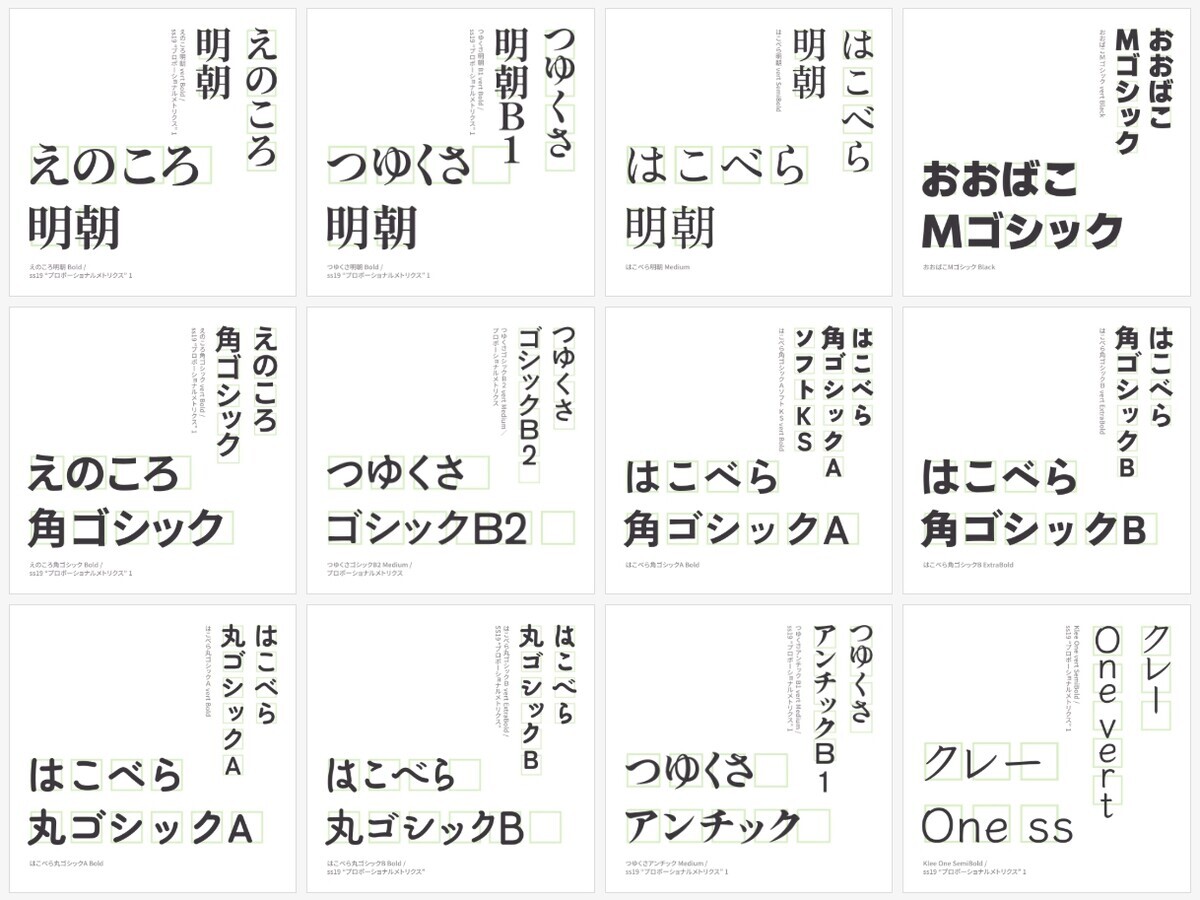
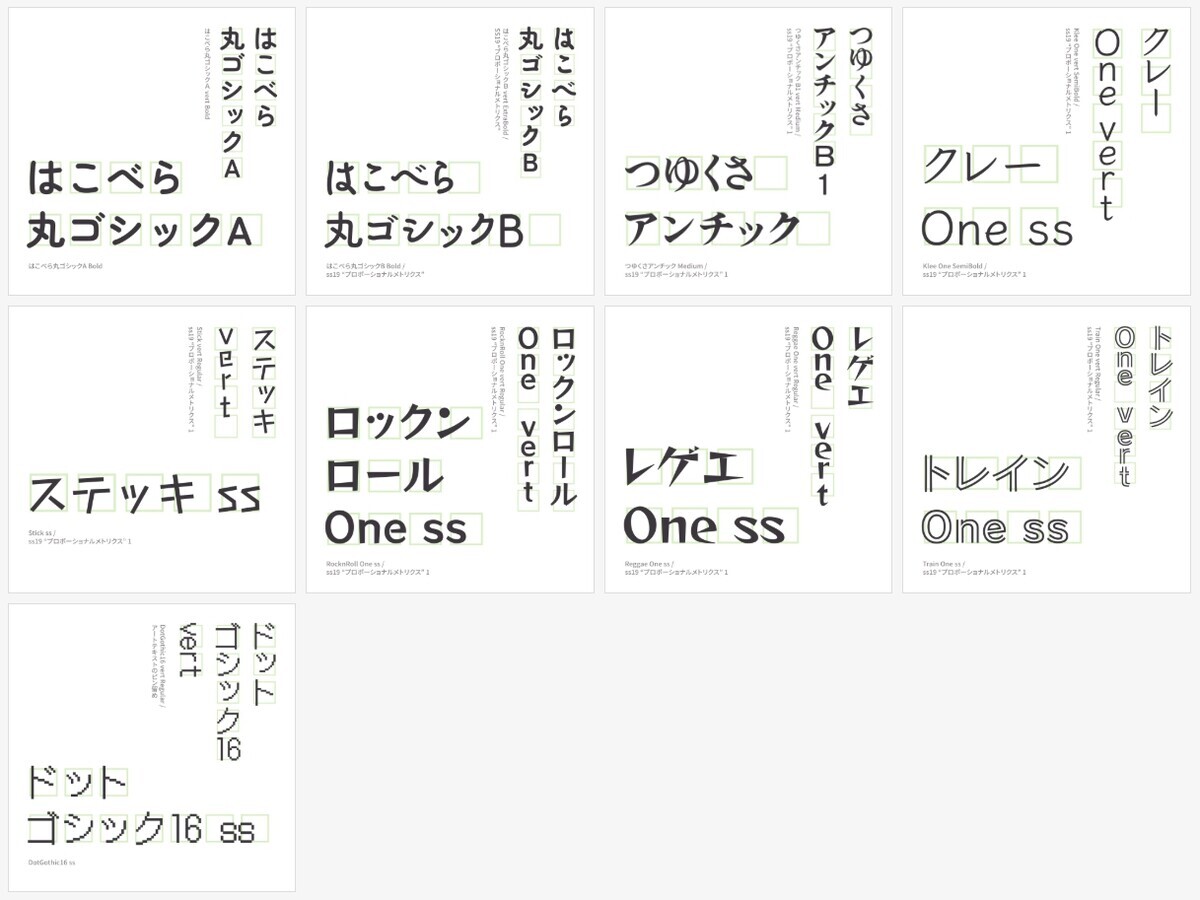
⭐日本語、縦書きフォント

 無料で提供の21書体のご紹介。探すのに苦労しましたので・・
Memo します。

https://s-suzume.booth.pm/

💊各書体をクリックして・・無料ダウンロード で、zip 形式でダウンロード出来ます。ご安心を・・


 V2利用者限定でしたが・・アップロードに感謝です。

(^_^;)


 依頼の内容は、・・


*-*-*-*-*-*-*-*-*-*-*-*-*-*-*-*-*-*-*-*-

★定番-フリーソフト

DaVinci Resolve  Video編集ソフト

Blender  3D-CGの定番ソフト(完全無料)

**

  あとで、整理いたします。

*-*-*-*


💊 Illustrator 代替えソフトの紹介


https://inkscape.org/ja/

ベクターデザインの世界で、InkscapeIllustratorの王座を脅かす存在として知られています。無料でありながら、パス操作やグラデーション、テキスト編集など、プロユースにも耐えうる豊富な機能が揃っています。また、多くの形式のファイルをインポート・エクスポートできる点も魅力的です。(svg)で、Illustrator 編集も可能です。

💊 スクリーンショット

 フリーソフトです。(画像クリック)

日本語の利用は、出来ませんが・・便利です。指定枠とアクティブウィンドウのキャプチャーが可能です。


Win 標準の起動は、【 Win +SHIFT+S 】

で開きます。【プリントスクリーン】(PrintScm) でも開きますね。


スナッピングツール を起動からも出来ます。

画像からテキスト抽出・便利ですので・・是非試してください。


 一太郎ご利用の場合、

ツール【画面カッター neo】Add-in も便利です。お持ちの方は、比べてみてください。


ClippingTool は、画像のほか・・開いてるソフトのスクリーンキャプチャーから文字の(テキスト)コピペ出来るので・・重宝します。あまり知られてないですよ。


*** お疲れ様でした。***

LINE 仕様・詳細は、こちらを参考資料にして下さい。

creator.line.me


ここまで読んでくれて、ありがとうございます。・.・//""

note.com


◆広告◆


#Canva で、LINEスタンプ に挑戦!-5

Canva(キャンバ)とは ?
Canvaの、基本は
・・好きなサンプルを探すことから入ります。誰でも・・はチョット大げさですが・・高解像度のイラスト・写真・Design が制作出来ます。


 LINEスタンプ画像を生成するには・・  ChatGPT を利用する>

実際にCanvaで生成出来るわけですから・・こいつの手順へと進みます。 (PC版利用-DW) して下さい。

 【Home】→【新規】→【カスタムサイズ】

370x320 LINE スタンプから入ります。(名前を付けます)


以前、Illustrator を利用して・・パターンを作る手法を紹介しました。
こちらは、80個 の絵文字を作成しています。

売り場は、確認  宜しく、お願いいたします。


 今回紹介するのは、最新V3で無料となったツールのご紹介です。


 Adobe の三つのソフトを統合したようなツールに仕上がってます。 比べたら・・そこそこ・・と言う内容となっているようです。


Adobeいらず・・は大げさですが、完全無料となれば話は別です。 高価なソフトで出来るのは、当たり前ですから・・


IllustratorPhotoshop・in Design ・・統合・・

V2 を利用していたので・・これは、衝撃です。操作は、切替えて利用します・・慣れるには、時間は掛かります。


 Canva に買収・・結果は、無料化! 
庶民の味方です。 データは、Canva で加工出来ますが・・その逆は、出来ません。 一方通行ですが、Canva は、有料に限りますが・・

メリットは、大きいと思います。単体での利用は、無料!


以下は、メモとして残します。(^_^;)


 依頼の内容は、・・

使える会話・即レス表現
ETA? (何時ごろ着く? Estimated time of arrivalは予定到着時間)
One sec (ちょっと待って!) ,   Please wait
Awake? (起きてる?)
Just woke up  (いま起きた)
R U busy? (忙しい?)   ,   U busy?
R U at home?   ,   U home? (いま、家?)
Are you free now?  ,  R U free?  (いまヒマ?)
Come on!   ,    C'mon  (行こうぜ)
R U coming?  ,   U coming?  (来る?来てる?)
I'm coming   ,   Coming (行くよ! 今いくところ!)
OMW     ,  On my way (今、向かってる!)
A bit short?   ,    Little short?  (もう着きそう?)
A bit short  ,   Be there shortly (もうすぐ着くよ)
Just got home (いま、家に着いたところ)
Gotta go  ,   gtg (もう行かなきゃ)
brb  ,   be right back (すぐ戻るよ。席をはずしてすぐに戻る感じ)
DUNNO  (I don't know 知らない。分かんない)
I don't care  (気にしない。どーでもいい)
Meh  (どーでもいい。別に~~)
Whatever   (どーでもいい。好きにすれば~)
I agree   ,   Agree  (賛成!)
Hurry up! (急いで!)
Not yet? (まだ?)   ,   Not yet (まだ)
Curious    (知りたい、気になる~)
Hit me up  ,   Hit me up later  (後で連絡して)
You got it!   ,  Got it ,    Gotcha! ,   Roger! (了解!)

*-*-*-*-*-*-*-*-*-*-*-*-*-*-*-*-*-*-*-*-

★定番-英語で指示

にっこり笑顔 +「ありがとう♪」
 → 感謝を伝える、優しい笑顔の猫。
A big smile + "Thank you♪"
→ A cat with a gentle smile expressing gratitude.

泣き顔 +「聞いて〜!(涙)」
 → ちょっとした愚痴やつらいことを共有したいときに。
A crying face + "Listen! (tears)"
→ When you want to share a small complaint or a difficult thing.

怒り顔 +「も〜ムリ!」
 → イライラを友達に伝えるときに使える。
An angry face + "I can't take it!"
→ Can be used to express frustration to a friend.

お願いポーズ +「お願いっ!!」
 → 何か頼みごとをしたいときにぴったり。
A requesting pose + "Please!!"
→ Perfect for when you want to ask for something.

眠そうな顔 +「ねむい…」
 → 夜遅くや朝の会話に便利。
A sleepy face + "I'm sleepy..."
→ Useful for conversations late at night or in the morning.

ハートを持って +「だいすき♡」
 → 仲良しアピール、感謝や好意を込めて。
Holding a heart + "I love you♡"
→ Show that you're close, or show your gratitude or affection.

驚き顔 +「えっ!?マジで?」
 → 驚いた時のリアクション用。
A sleepy face + "I'm sleepy..."
→ Useful for conversations late at night or in the morning.

手を振るポーズ +「おつかれさま〜」
 → 日常の挨拶や労いに使える。
A waving pose + "Thank you for your hard work"
→ Can be used for everyday greetings and appreciation.

ニコニコ笑い顔 +「いいね👍」
 → 褒めたり、同意したいときに使える万能スタンプ。
A smiling face + "Like👍"
→ A versatile stamp that can be used when you want to praise or agree with someone. .

*-*-*-*


💊 Illustrator 代替えソフトの紹介


https://inkscape.org/ja/

ベクターデザインの世界で、InkscapeIllustratorの王座を脅かす存在として知られています。無料でありながら、パス操作やグラデーション、テキスト編集など、プロユースにも耐えうる豊富な機能が揃っています。また、多くの形式のファイルをインポート・エクスポートできる点も魅力的です。

💊 スクリーンショット

 フリーソフトです。(画像クリック)

日本語の利用は、出来ませんが・・便利です。指定枠とアクティブウィンドウのキャプチャーが可能です。


Win 標準の起動は、【 Win +SHIFT+S 】

で開きます。【プリントスクリーン】(PrintScm) でも開きますね。


スナッピングツール を起動からも出来ます。

画像からテキスト抽出・便利ですので・・是非試してください。


 一太郎ご利用の場合、

ツール【画面カッター neo】Add-in も便利です。お持ちの方は、比べてみてください。


ClippingTool は、画像のほか・・開いてるソフトのスクリーンキャプチャーから文字の(テキスト)コピペ出来るので・・重宝します。あまり知られてないですよ。


*** お疲れ様でした。***

仕様・詳細は、こちらを参考資料にして下さい。

creator.line.me


ここまで読んでくれて、ありがとうございます。・.・//""

note.com


◆広告◆


#Canva で、LINEスタンプ に挑戦!-4

Canva(キャンバ)とは ?
Canvaの、基本は
・・好きなサンプルを探すことから入ります。誰でも・・はチョット大げさですが・・高解像度のイラスト・写真・Design が制作出来ます。


 LINEスタンプ画像を生成するには・・  ChatGPT を利用する>

実際にCanvaで生成出来るわけですから・・こいつの手順へと進みます。 (PC版利用-DW) して下さい。

 【Home】→【新規】→【カスタムサイズ】

370x320 LINE スタンプから入ります。(名前を付けます)


以前、Illustrator を利用して・・パターンを作る手法を紹介しました。
こちらは、80個 の絵文字を作成しています。

売り場は、確認


自由に傾けたり・・配置を変更して・・

パターン造り。操作は、単純ですが・・時間は掛かります。


これを土台に・・Canva に渡して・・
文字追加・・して完成。


 一枚の画像から・・ ChatGPT  にお願いして制作依頼。
気になる表現をチョイスして・・9個を目指します。 これが出来たら・・追加 8個  ポーズを依頼する手順で・17個のパターンを集めます・・

根気よく・・英語で依頼すれば精度も上がります。


 依頼の内容は、・・

使える会話・即レス表現
ETA? (何時ごろ着く? Estimated time of arrivalは予定到着時間)
One sec (ちょっと待って!) ,   Please wait
Awake? (起きてる?)
Just woke up  (いま起きた)
R U busy? (忙しい?)   ,   U busy?
R U at home?   ,   U home? (いま、家?)
Are you free now?  ,  R U free?  (いまヒマ?)
Come on!   ,    C'mon  (行こうぜ)
R U coming?  ,   U coming?  (来る?来てる?)
I'm coming   ,   Coming (行くよ! 今いくところ!)
OMW     ,  On my way (今、向かってる!)
A bit short?   ,    Little short?  (もう着きそう?)
A bit short  ,   Be there shortly (もうすぐ着くよ)
Just got home (いま、家に着いたところ)
Gotta go  ,   gtg (もう行かなきゃ)
brb  ,   be right back (すぐ戻るよ。席をはずしてすぐに戻る感じ)
DUNNO  (I don't know 知らない。分かんない)
I don't care  (気にしない。どーでもいい)
Meh  (どーでもいい。別に~~)
Whatever   (どーでもいい。好きにすれば~)
I agree   ,   Agree  (賛成!)
Hurry up! (急いで!)
Not yet? (まだ?)   ,   Not yet (まだ)
Curious    (知りたい、気になる~)
Hit me up  ,   Hit me up later  (後で連絡して)
You got it!   ,  Got it ,    Gotcha! ,   Roger! (了解!)

*-*-*-*-*-*-*-*-*-*-*-*-*-*-*-*-*-*-*-*-

★定番-英語で指示

にっこり笑顔 +「ありがとう♪」
 → 感謝を伝える、優しい笑顔の猫。
A big smile + "Thank you♪"
→ A cat with a gentle smile expressing gratitude.

泣き顔 +「聞いて〜!(涙)」
 → ちょっとした愚痴やつらいことを共有したいときに。
A crying face + "Listen! (tears)"
→ When you want to share a small complaint or a difficult thing.

怒り顔 +「も〜ムリ!」
 → イライラを友達に伝えるときに使える。
An angry face + "I can't take it!"
→ Can be used to express frustration to a friend.

お願いポーズ +「お願いっ!!」
 → 何か頼みごとをしたいときにぴったり。
A requesting pose + "Please!!"
→ Perfect for when you want to ask for something.

眠そうな顔 +「ねむい…」
 → 夜遅くや朝の会話に便利。
A sleepy face + "I'm sleepy..."
→ Useful for conversations late at night or in the morning.

ハートを持って +「だいすき♡」
 → 仲良しアピール、感謝や好意を込めて。
Holding a heart + "I love you♡"
→ Show that you're close, or show your gratitude or affection.

驚き顔 +「えっ!?マジで?」
 → 驚いた時のリアクション用。
A sleepy face + "I'm sleepy..."
→ Useful for conversations late at night or in the morning.

手を振るポーズ +「おつかれさま〜」
 → 日常の挨拶や労いに使える。
A waving pose + "Thank you for your hard work"
→ Can be used for everyday greetings and appreciation.

ニコニコ笑い顔 +「いいね👍」
 → 褒めたり、同意したいときに使える万能スタンプ。
A smiling face + "Like👍"
→ A versatile stamp that can be used when you want to praise or agree with someone. .

*-*-*-*


💊 Illustrator 代替えソフトの紹介


https://inkscape.org/ja/

ベクターデザインの世界で、InkscapeIllustratorの王座を脅かす存在として知られています。無料でありながら、パス操作やグラデーション、テキスト編集など、プロユースにも耐えうる豊富な機能が揃っています。また、多くの形式のファイルをインポート・エクスポートできる点も魅力的です。

💊 スクリーンショット

 フリーソフトです。(画像クリック)

日本語の利用は、出来ませんが・・便利です。指定枠とアクティブウィンドウのキャプチャーが可能です。


Win 標準の起動は、【 Win +SHIFT+S 】

で開きます。【プリントスクリーン】(PrintScm) でも開きますね。


スナッピングツール を起動からも出来ます。

画像からテキスト抽出・便利ですので・・是非試してください。


 一太郎ご利用の場合、

ツール【画面カッター neo】Add-in も便利です。お持ちの方は、比べてみてください。


ClippingTool は、画像のほか・・開いてるソフトのスクリーンキャプチャーから文字の(テキスト)コピペ出来るので・・重宝します。あまり知られてないですよ。


*** お疲れ様でした。***

仕様・詳細は、こちらを参考資料にして下さい。

creator.line.me


ここまで読んでくれて、ありがとうございます。・.・//""

note.com


◆広告◆


#Canva で、LINEスタンプ に挑戦!-3

Canva(キャンバ)とは ?
Canvaの、基本は
・・好きなサンプルを探すことから入ります。誰でも・・はチョット大げさですが・・高解像度のイラスト・写真・Design が制作出来ます。


 LINEスタンプ画像を生成するには・・  ChatGPT を利用する>

実際にCanvaで生成出来るわけですから・・こいつの手順へと進みます。 (PC版利用-DW) して下さい。

 【Home】→【新規】→【カスタムサイズ】

370x320 LINE スタンプから入ります。(名前を付けます)


前回は、Illustrator を利用した・・パターン。 

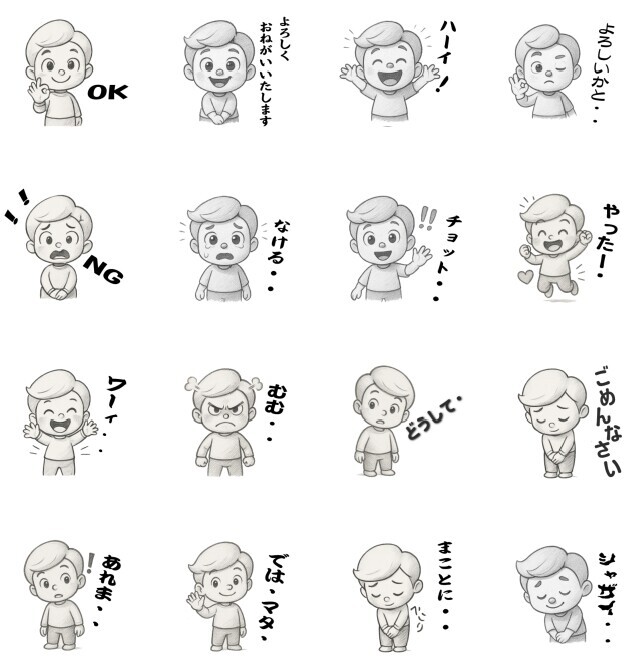
ChatGPT  に頼んでポーズを制作します。16個のパターンが理想・・


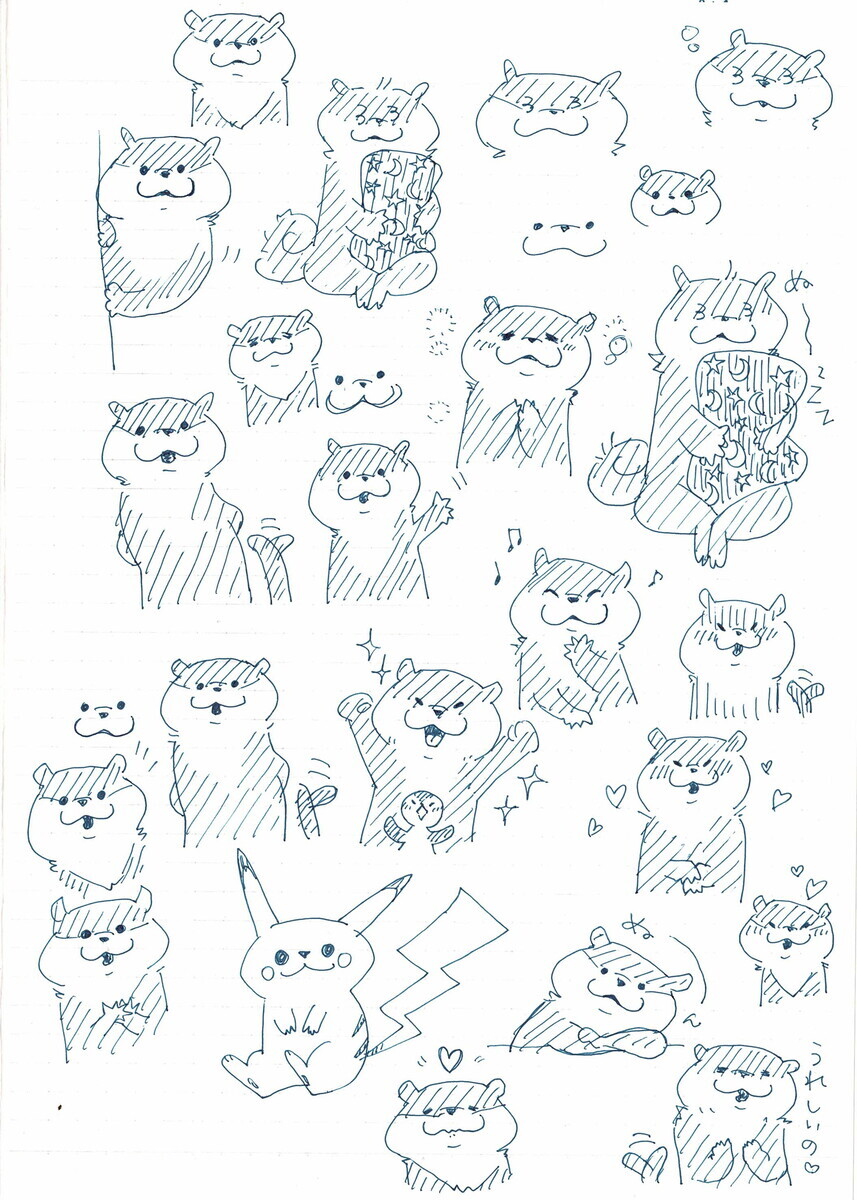
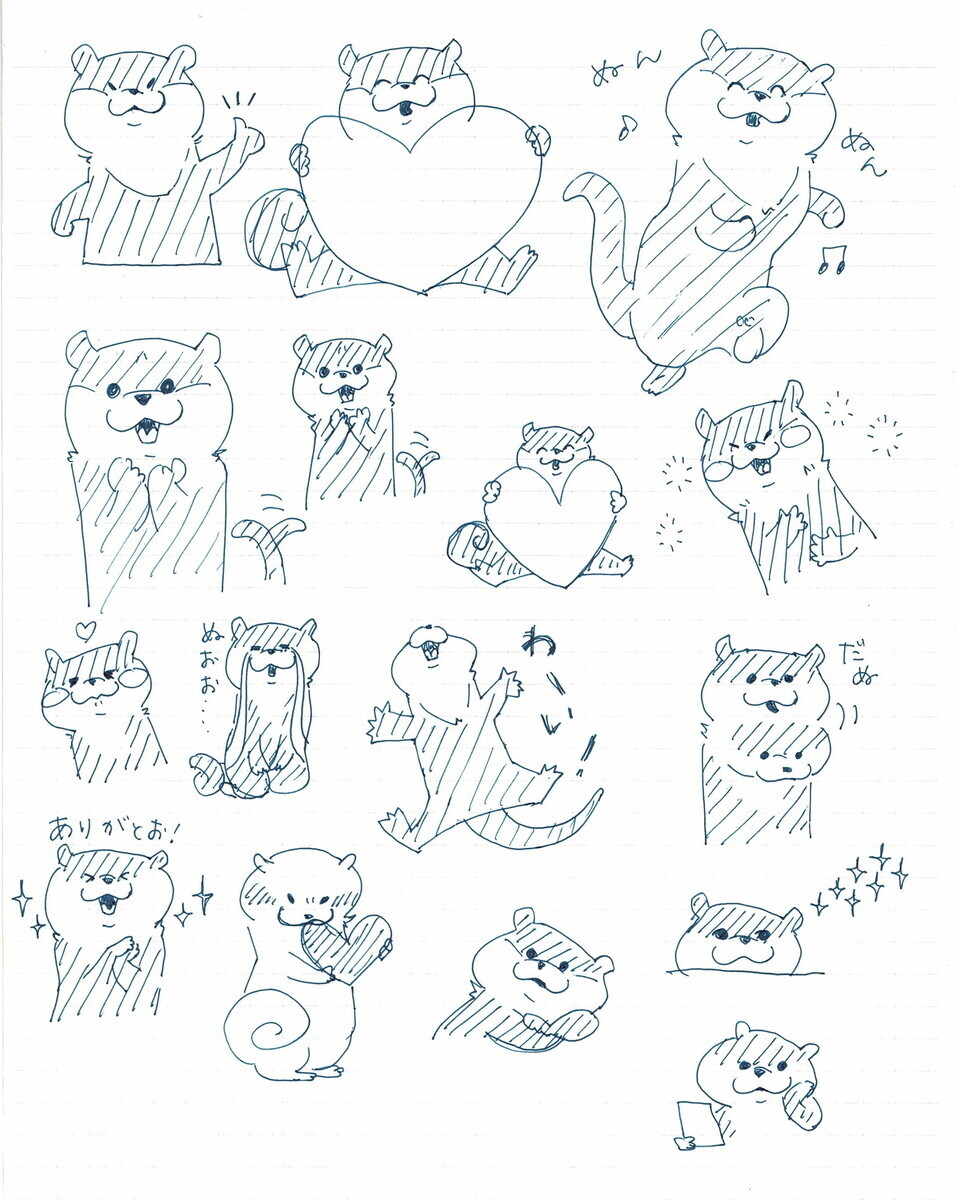
  亡き娘のスケッチ・・ノートに書かれていました。LINEスタンプを作りたかったのでしょうか? 16個ありました。なんとかデビューさせたいですね。


 依頼の内容は、・・

さて、どうしましょう?・・

 Photoshop で、ノートの罫線を処理した画像です。

 トリミングして・・大きさを変更して・・配置します。

結構時間は、掛かりますが・・娘の思いを形に残します。

 文字の加工は、Canva で行います。16枚の構成で・・考えます。


娘は、英語が好きで・・カナダへ留学しまた。表現は、英語と決めて・・言葉を選びます。 画像とのマッチングですね。

こちらが、デザインとして採用します。 ゴミ処理前の画像です。

 紙をカットしたイメージとして・・採用。出来る限りそのままで・・作りたい。 どうでしょうか?


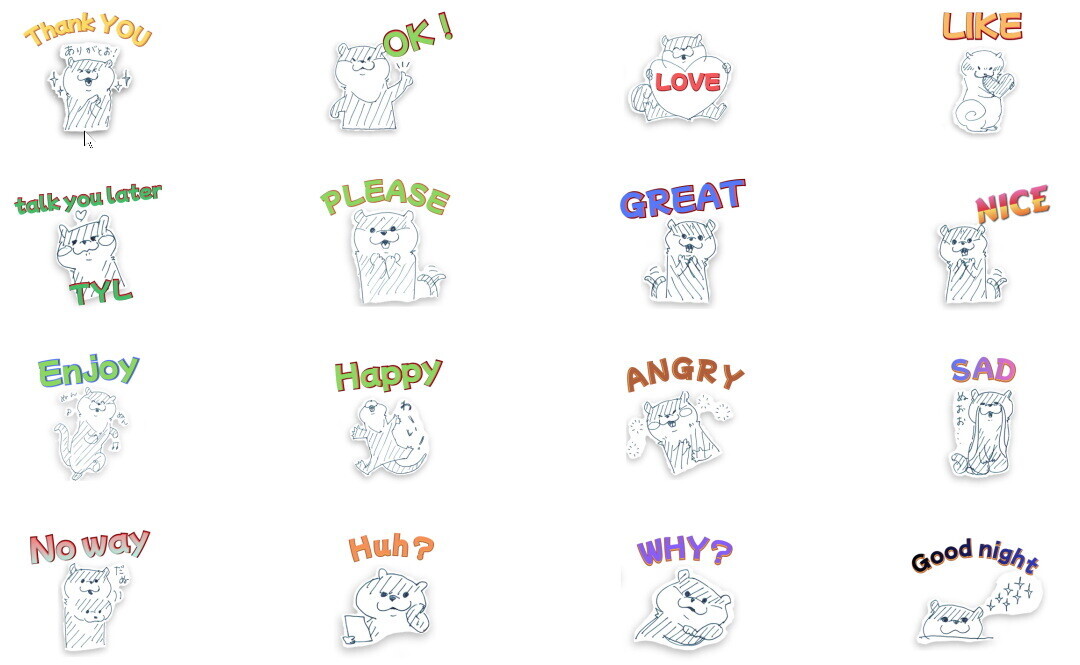
 16個の配置とメッセージの組合わせです。

 上記は、Canva アプリを利用しての完成させています。


 次にフォント・・
統一感が出るように・・パターンを作ります。
フォントを3パターン ・水平・傾き・円弧で印象をアップします。


大きい文字は、見やすいです。バランスは、大切です★


ずらしの量は、配色で少し変えています。バランスを見ながら・・
統一性を整えます。・・

 いかがでしょうか?。

なかなかお目に掛かることが無いスタンプに仕上がりました・・
あと何枚かありますので・・シリーズで形にしたいと思います。

ここまで読んでくれて、ありがとうございます。

また、お目にかかれる日まで・・楽しみにお待ちください。


 Canva Life 是非お試し下さい。

store.line.me


*** お疲れ様でした。***

#Canva で、LINEスタンプ に挑戦!-2

Canva(キャンバ)とは ?
Canvaの、基本は
・・好きなサンプルを探すことから入ります。誰でも・・はチョット大げさですが・・高解像度のイラスト・写真・Design が制作出来ます。


 LINEスタンプ画像を生成するには・・  ChatGPT を利用する>

実際にCanvaで生成出来るわけですから・・こいつの手順へと進みます。 (PC版利用-DW) して下さい。

 【Home】→【新規】→【カスタムサイズ】

370x320 LINE スタンプから入ります。(名前を付けます)


前回は、Illustrator を利用した・・パターン。 

ChatGPT  に頼んでポーズを制作します。16個のパターンが理想・・


 依頼の内容は、・・

さて、次の課題は・・

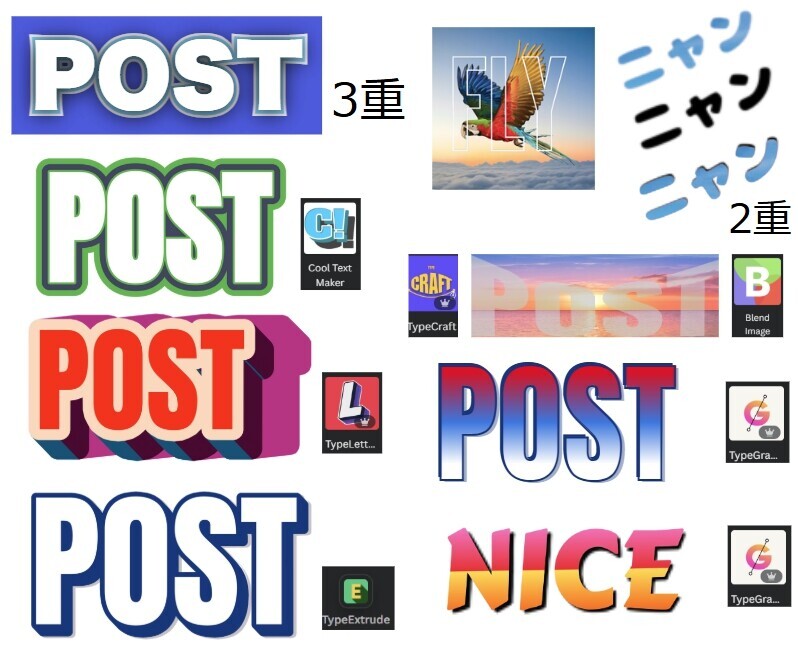
文字の表現となります。上記は、Canva アプリを利用した参考です。
右のアイコンを頼りに探します。単純に、重ねる手法がまず最初の見栄えを変える技です。 二重三重に・・位置を重ずらし・・等
使えますよ。


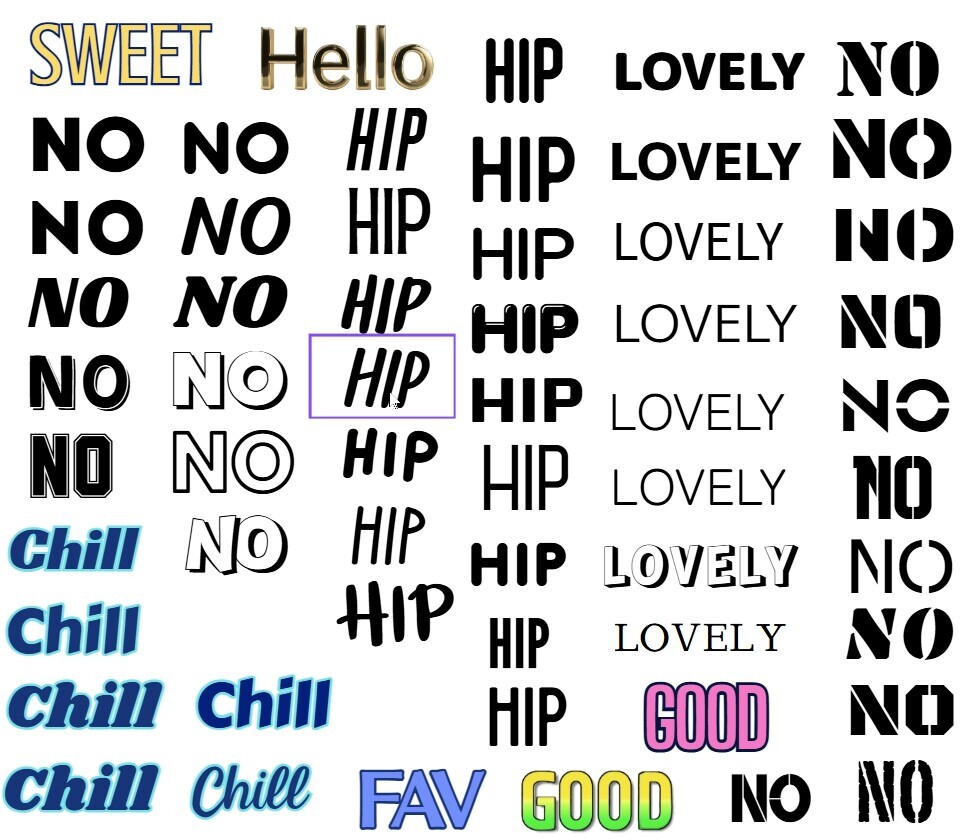
 次にフォント・・
無料版で無い物も含んでいます。
フォントで印象ががらりと変わります。


大きい文字は、見やすいです。
バランスは、大切です*
 

円弧状に配置した参考です。

背景にぼかしを追加。

線を追加。


ずらしの量で・イメージも変わります。 注意するのは、バランスと統一性です。組合わせての表現をマスターすると・・

 デザイン力がアップする訳です。

Canva (PC版) では、二重窓で起動出来ますので・・
これを利用して、コピペが楽になります。

また、スクリーンショットで直接画像を配置することも可能です。

 是非お試し下さい。


*** お疲れ様でした。***

仕様・詳細は、こちらを参考資料にして下さい。

creator.line.me


ここまで読んでくれて、ありがとうございます。・.・//""

note.com


◆広告◆